Dieses Kapitel beschreibt und erklärt das Anmeldefenster und den Anmeldevorgang der Anwendung. Die Anmeldung erfolgt über den verwendeten Cloud-Anmeldedienst (in diesem Beispiel Azure).
Nachdem Sie den Benutzernamen und das Passwort eingegeben haben, können Sie aus den verfügbaren Lizenztypen auswählen und die Anwendung durch Klicken auf „Start“ starten.
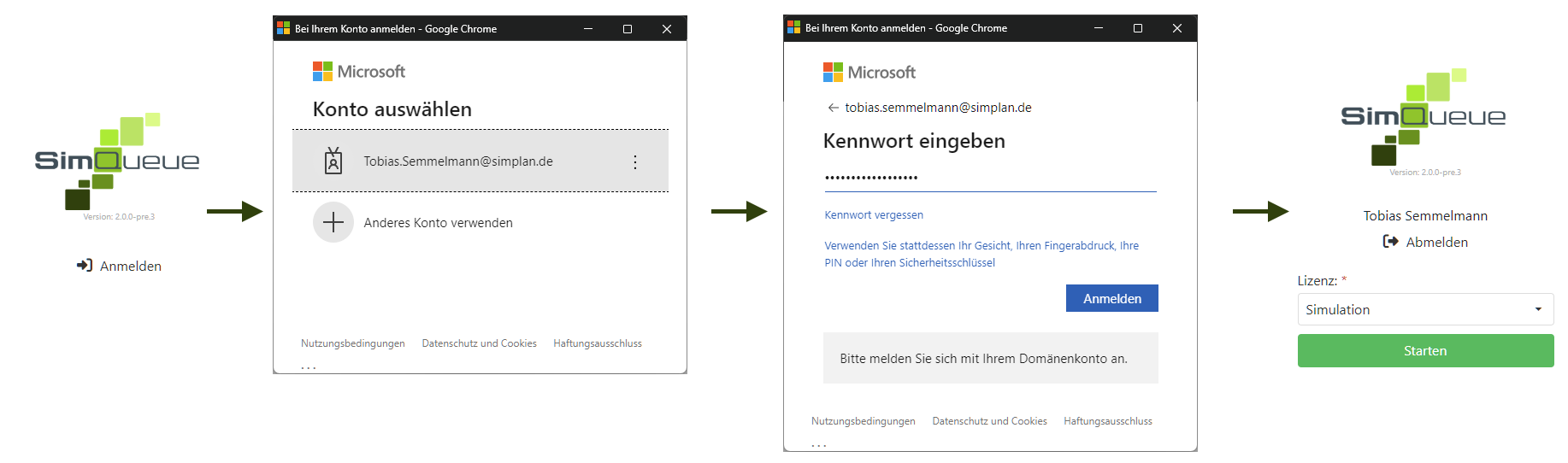
Abbildung 1 – Anmeldevorgang
Wenn die erste Anmeldung aufgrund eines nicht verfügbaren Servers fehlschlägt, müssen die Verbindungsinformationen zum Server überprüft und gegebenenfalls der Administrator benachrichtigt werden.
Die Serveradresse kann in den Optionen unter App-Einstellungen (global) angepasst werden.
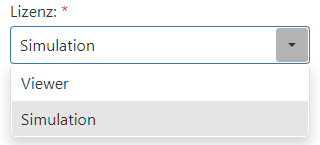
Die gewünschte Lizenz kann über das Dropdown-Menü „Lizenz“ ausgewählt werden (siehe Abbildung 2). Je nach ausgewähltem Lizenztyp werden in der App unterschiedliche Berechtigungen aktiviert.
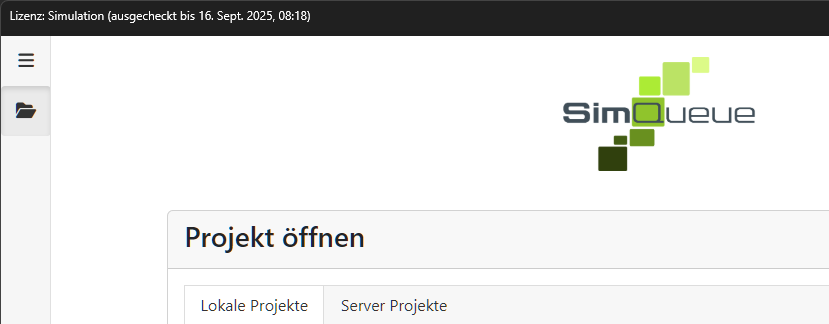
Nach der Anmeldung werden die ausgewählte Lizenz und das Ablaufdatum in der Titelleiste der Anwendung angezeigt (siehe Abbildung 3).
|
Hinweis: Bei Verwendung von Floating-Lizenzen und Lizenzservern kann ein Benutzer nur einmal gleichzeitig angemeldet sein (geräteübergreifend). |

Abbildung 2 – Lizenz auswählen |
Abbildung 3 – Lizenztyp und Ablaufdatum |
Beim Schließen der Anwendung wird der Benutzer gefragt, ob er die aktuell verwendete Lizenz zurückgeben möchte.
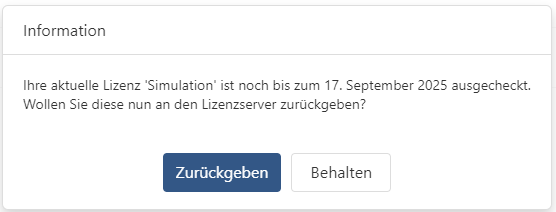
Abbildung 4 – Lizenz zurückgeben
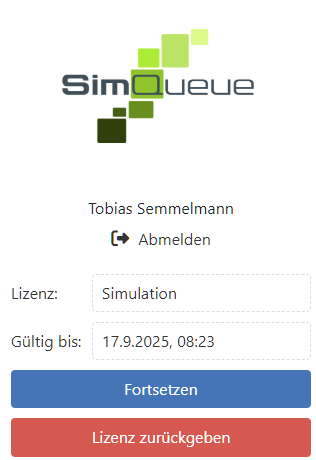
Wird die Anwendung geschlossen, ohne die ausgeliehene Lizenz zurückzugeben, erscheint beim erneuten Öffnen der Anwendung der in Abbildung 5 gezeigte Dialog.
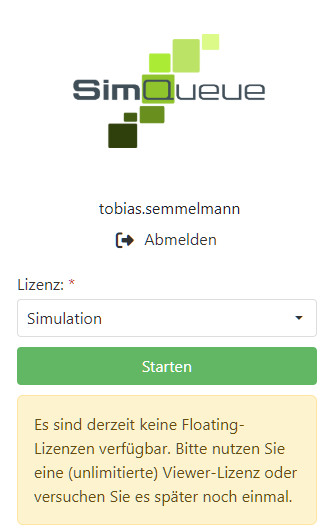
Sind nicht genügend Lizenzen verfügbar, wird der Benutzer ebenfalls informiert (siehe Abbildung 6).
Abbildung 5 – Lizenz wiederverwenden |
Abbildung 6 – Nicht genügend Lizenzen verfügbar |
© SimPlan AG - AG Hanau HRB 6845 - info@simplan.de - www.simplan.de