Dieses Kapitel beschreibt, wie Objekte verwendet und miteinander verbunden werden können.
Inhalt
Um ein Objekt aus der Toolbox zur Modellierungsoberfläche hinzuzufügen, ziehen Sie das gewünschte Objekt einfach aus der Toolbox an eine beliebige Position in der Modellierungsoberfläche (siehe Abbildung 1).
Solange keine gültige Maschinenlinie vorhanden ist, wird am unteren Rand der Modellierungsoberfläche eine Infomeldung angezeigt.
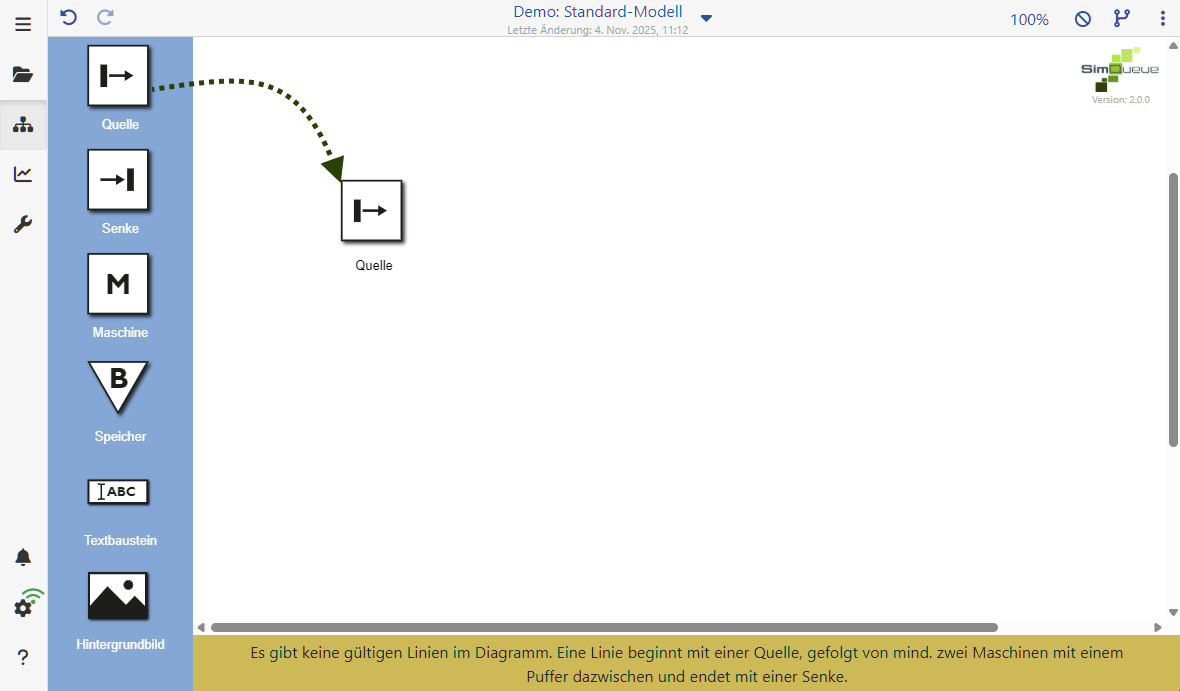
Abbildung 1 – Hinzufügen von Objekten zur Modellierungsoberfläche
Um ein vorhandenes Objekt zu kopieren, muss das gewünschte Objekt zunächst mit der Maus ausgewählt werden. Das Kopieren und Einfügen von Objekten ist auch zwischen mehreren Alternativen desselben Projekts möglich
Das ausgewählte Objekt kann dann mit einer der folgenden Optionen kopiert und eingefügt werden:
•Mit der Tastenkombination [STRG] + C und [STRG] + V
•Durch Klicken auf das gewünschte Objekt, anschließendes Gedrückthalten der [STRG]-Taste und Ziehen des Objekts an eine andere Stelle
Um ein Objekt auszuwählen, klicken Sie einfach mit der Maus auf das gewünschte Objekt. Sie können auch mehrere Objekte auswählen, indem Sie die [STRG]-Taste gedrückt halten.
Durch längeres Gedrückthalten der Maustaste kann ein Rahmen gezogen werden, um mehrere Objekte zu markieren (siehe Abbildung 2).

Abbildung 2 – Rahmen zum Markieren mehrerer Objekte
Mit dem Button |
|
kann das ausgewählte Objekt über die Seitenleiste parametriert werden. Weitere Informationen zu Objektparametern finden Sie im Kapitel Objekte parametrieren. |

Objekte können über Verbindungslinien miteinander verbunden werden. Jedes Objekt aus der Toolbox verfügt über vier mögliche Verbindungspunkte, die durch einen Kreis gekennzeichnet sind (siehe Abbildung 3).
Eine Verbindung zu einem anderen Objekt kann durch Klicken und Halten der linken Maustaste hergestellt werden. Die Verbindung dockt automatisch an einen der vier möglichen Verbindungspunkte des Zielobjekts an.
Die möglichen Verbindungen für ein Objekt werden im Modellierungsoberfläche durch einen grünen Rahmen angezeigt.
Durch Klicken auf die Verbindungen erscheint ein Ringmenü, über das die Verbindung entweder gelöscht oder bearbeitet werden kann.
Neben einer Beschreibung können im Seitenmenü auch die Textausrichtung, die Verlegung und das Layout der Verbindung bearbeitet werden.
Außerdem kann ein Text im Kommentarfeld gespeichert werden, der in der Modellierungsoberfläche als Tooltip angezeigt wird.
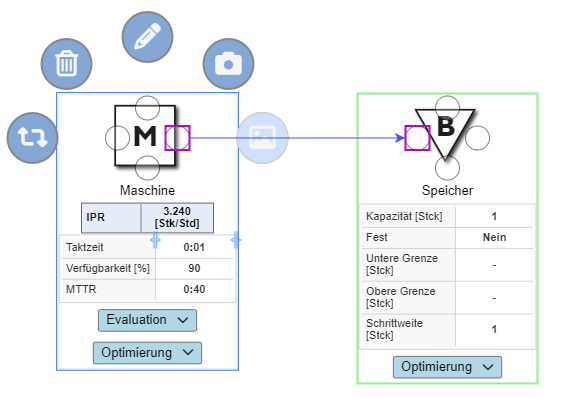
Abbildung 3 – Verbinden von zwei Objekten
© SimPlan AG - AG Hanau HRB 6845 - info@simplan.de - www.simplan.de