In diesem Kapitel werden die lokalen Projekteinstellungen erläutert.
Inhalt
1.1 Verbindungslinien validieren
1.4 Achsen am Ursprung anzeigen
1.6 Abweichungen von der Referenz-Alternative visualisieren
1.7 Prozessgeschwindigkeit als
Abbildung 1 zeigt die lokalen Projekteinstellungen. Diese sind in die Registerkarten Allgemein und Simulation unterteilt.
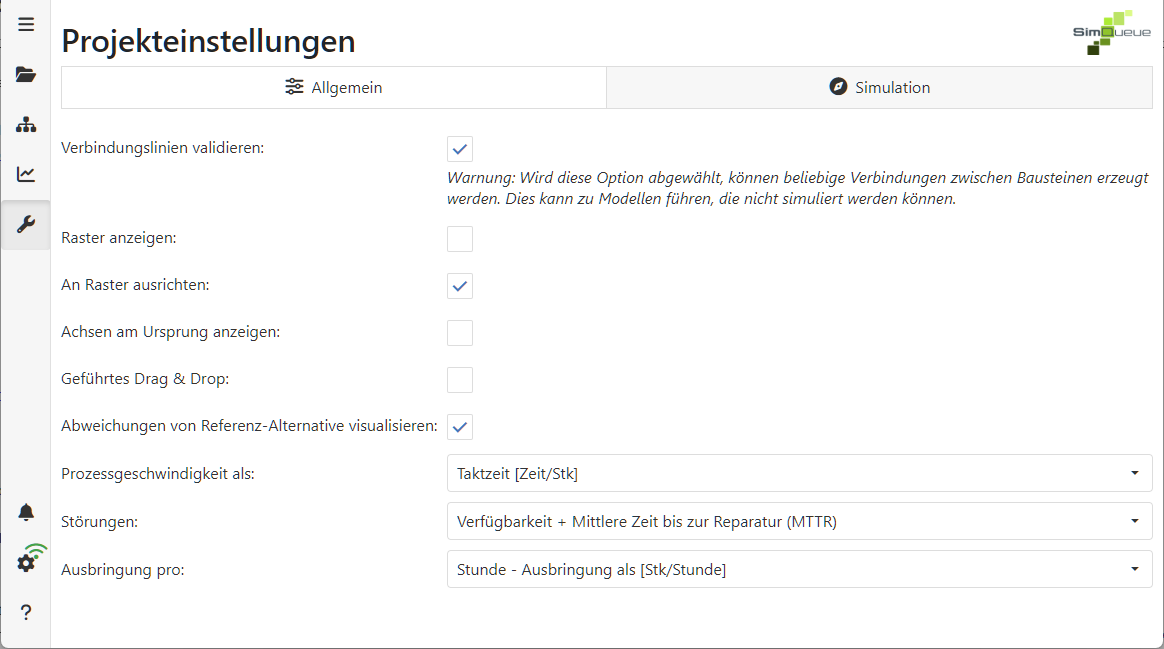
Abbildung 1 – Projekteinstellungen
1.1 Verbindungslinien validieren
Durch Aktivieren des Kontrollkästchens Verbindungslinien validieren werden beim Erstellen eines Modells diejenigen Objekte markiert, zu denen gültige Verbindungen hergestellt werden können.
Wenn das Kontrollkästchen deaktiviert ist, können alle Verbindungen verwendet werden. Die Verbindungsvalidierung ist dann vollständig inaktiv.
Dies kann dazu führen, dass Projekte generiert werden, die nicht simuliert werden können.
Die Kontrollkästchen Raster anzeigen und Am Raster ausrichten wirken sich auf die Darstellung in der Modellierungsoberfläche aus (siehe Abbildung 2).
Durch Aktivieren dieser Option wird in der Modellierungsoberfläche ein Raster angezeigt, das die Anordnung von Objekten vereinfachen kann.
Wenn die Option aktiviert ist, werden Objekte in der Modellierungsoberfläche automatisch am Raster ausgerichtet, was die Anordnung von Objekten vereinfachen kann.
1.4 Achsen am Ursprung anzeigen
Wenn die Option aktiviert ist, werden eine X- und eine Y-Achse am Nullpunkt in der Modellierungsoberfläche angezeigt.
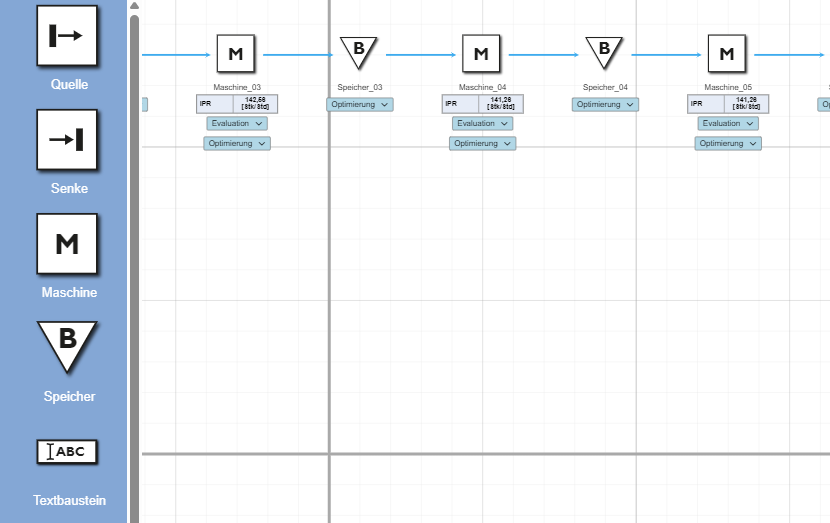
Abbildung 2 – Achsen anzeigen
Wenn die Option aktiviert ist, werden in der Modellierungsoberfläche Hilfslinien angezeigt, die beim parallelen Anordnen der Elemente helfen.
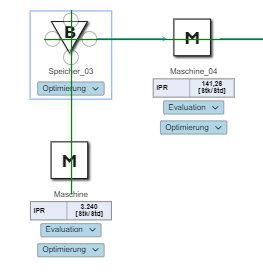
Abbildung 3 – Geführtes Drag & Drop
1.6 Abweichungen von der Referenz-Alternative visualisieren
In den anderen Alternativen wird jeder Parameterwert mit dem entsprechenden Parameterwert aus der Referenzalternative verglichen.
Die Verknüpfung erfolgt über den Modulnamen und die Typen („Klasse”): Jeder Parameter wird mit den Parametern des Moduls mit dem gleichen Namen und den gleichen Typen im Referenzmodell verglichen.
Wenn im Referenzmodell kein Objekt mit dem gleichen Namen/den gleichen Typen vorhanden ist, wird das Objekt in der aktuellen Alternative mit einem in der aktuellen Alternative markiert.
Wenn mindestens ein Parameter eines Objekts einen anderen Wert als im Referenzmodell hat und das Kontrollkästchen Abweichungen von der Hauptalternative visualisieren aktiviert ist,
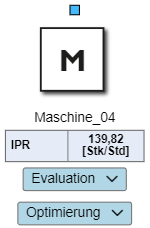
wird über dem Objekt ein Symbol angezeigt, um die Abweichung anzuzeigen (siehe Abbildung 4).
Über das Bearbeitungsmenü/Seitenmenü kann der Benutzer diese Abweichungen anzeigen und entweder manuell ändern oder durch Klicken auf das Symbol auf die ursprünglichen Werte zurücksetzen.
Abbildung 4 – Parameterabweichungen visualisieren |
Abbildung 5 – Daten zurücksetzen |
Abbildung 6 – Dialogfeld Daten zurücksetzen
Abbildung 7 – Infodialog |


1.7 Prozessgeschwindigkeit als
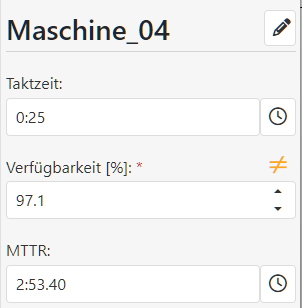
Auswahl, wie die Arbeitsgeschwindigkeit (Produktionsrate vs. Taktzeit) für die Maschinen parametriert wird:
•Taktzeit: Zeit pro Teil (üblich in der Automobilindustrie und ähnlichen getakteten Produktionsprozessen)
•Produktionsrate: Teile pro Sekunde (üblich bei sehr schnellen Maschinen, z. B. in der Verpackungsindustrie)

Abbildung 8 – Prozessgeschwindigkeit als
Auswahl, wie Störungen parametriert werden: MTTR + MTBF oder MTTR + Verfügbarkeit:
•MTTR + MTBF: Parametrierung über die Mean Time to Repair und Mean Time between Failures
•MTTR + Verfügbarkeit: Parametrierung über Mean Time to Repair und Verfügbarkeit

Abbildung 9 – Störungen
Auswahl zu welcher Referenzzeit (pro Sek/Minute/Stunde/Tag) Ausbringungen/Durchsätze angezeigt werden sollen (Beispiele):

Abbildung 10 – Ausbringung pro
Die Simulationszeiträume können im Abschnitt Simulation definiert werden.
Über das Kalendersymbol am Ende der Felder Simulationsstartdatum und Simulationsenddatum können die jeweiligen Zeiträume eingestellt werden, mit den Pfeilen kann zwischen einzelnen Tagen gewechselt werden.
Durch Klicken auf den Button Heute wird automatisch das aktuelle Datum ausgewählt.
Sobald die Zeiträume für die Simulation definiert sind, wird die Simulationsdauer automatisch berechnet und im Feld Simulationsdauer (Tage) angezeigt.
Im Feld Simulationsdauer (Tage) kann auch manuell ein Wert definiert werden. Nach der Eingabe eines Wertes in dieses Feld wird das Datum im Feld Simulationsenddatum automatisch angepasst.
Im Feld Statistikreset (Tage) können Sie festlegen, nach wie vielen Tagen eine Zurücksetzung der Statistik erfolgen soll.
Mit dem Parameter Zufallszahlenvariante können Ergebnisse anhand des Zufallsstroms verglichen werden (siehe Abbildung 11).
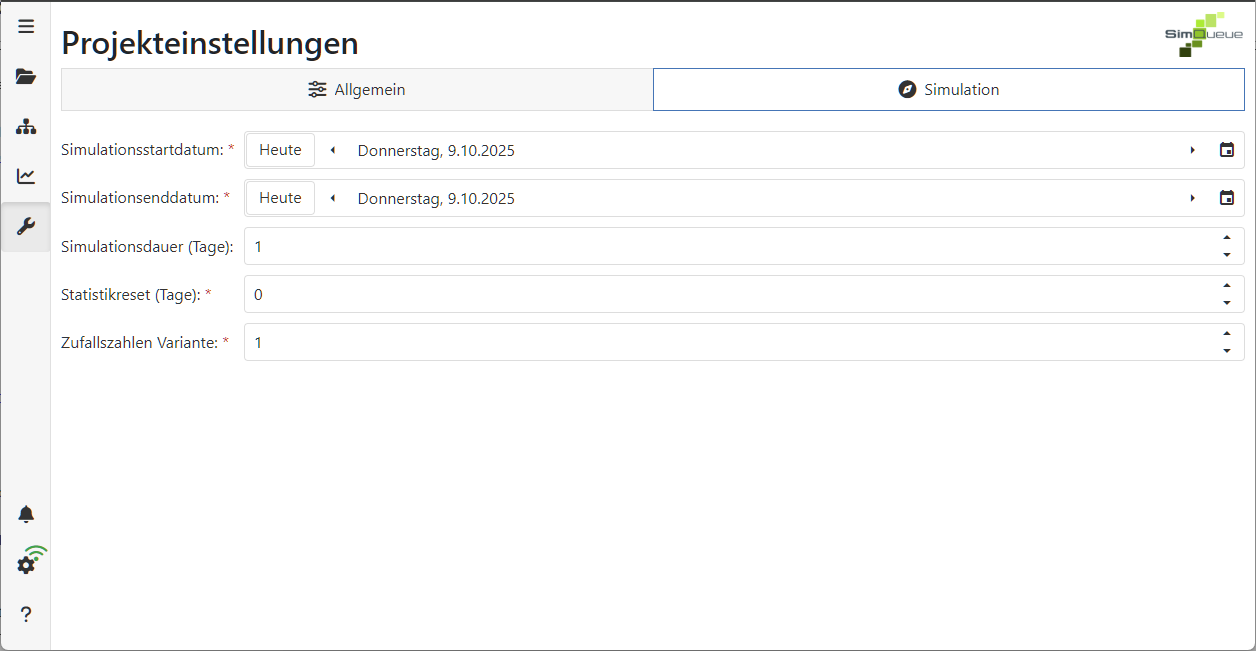
Abbildung 11 – Simulationseinstellungen
© SimPlan AG - AG Hanau HRB 6845 - info@simplan.de - www.simplan.de