In diesem Kapitel wird beschrieben, wie Sie alternative Modelle erstellen, kopieren und löschen können.
Um Alternativen anzuzeigen, klicken Sie zunächst auf den
|

|
Button in der Navigationsleiste.
|
Das Fenster zur Anzeige von Alternativen wird dann auf der rechten Seite der Anwendung geöffnet. Von hier aus können Sie auch zu bereits erstellten Alternativen wechseln (siehe Abbildung 1).
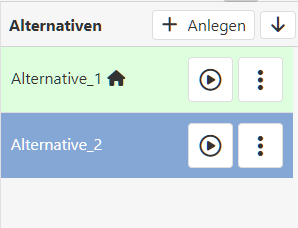 Abbildung 1 – Seitenleiste Alternativen Abbildung 1 – Seitenleiste Alternativen
|
In der folgenden Tabelle wird die Funktion der Schaltflächen im Fenster Alternativen erläutert:
Button
|
Beschreibung
|

|
Erstellt eine neue leere Alternative
|

|
Öffnet ein Dialogfeld zum Importieren einer vorhandenen Alternative
|

|
Öffnet ein Informationsdialogfeld zum Starten und Überprüfen von Simulationsläufen
Einzelheiten zu den Simulationsläufen finden Sie im Kapitel Simulationsläufe
|

|
Zeigt den Status des Simulationslaufs der aktiven Alternative an
|
|
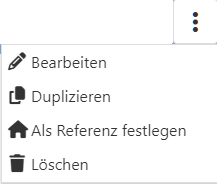
Zugriff auf die Optionen Bearbeiten, Duplizieren, Als Referenz festlegen/entfernen und Löschen
Durch Klicken auf Als Referenz festlegen kann die ausgewählte Alternative als „Hauptalternative“ ausgewählt werden, die als Grundlage für den Vergleich der Parameterwerte dient.
In den anderen Alternativen wird dann jeder Parameterwert mit dem entsprechenden Parameterwert aus der Hauptalternative verglichen.
Wenn mindestens ein Parameter eines Objekts einen anderen Wert als im Hauptmodell hat, wird über dem Objekt ein Symbol angezeigt, um die Abweichung anzuzeigen.
Zusätzlich wird in der Parameter-Seitenleiste für jeden abweichenden Parameter ein Indikator angezeigt und eine Rücksetzfunktion angeboten (siehe Projekteinstellungen Abschnitt 1.6).
Sobald eine Alternative als Referenz festgelegt wurde, wird dies in der Seitenleiste durch ein Symbol und einen farbigen Hintergrund angezeigt.
Die Einstellung kann auf die gleiche Weise auch wieder entfernt werden. Es kann immer nur eine Alternative eines Projekts als Referenz festgelegt werden.
|
|
Alternativen duplizieren
Über das Kontextmenü kann die aktuelle Modellierung dupliziert werden. Dem Namen des Originals wird ein „_1” angehängt. Das Duplikat wird unterhalb des Originals in die Liste eingefügt.
Alternativen löschen
Um eine Alternative zu löschen, wählen Sie zunächst die gewünschte Alternative aus und klicken Sie dann im Optionsdialog auf die Schaltfläche Löschen.
Alternativen bearbeiten
Um eine Alternative zu bearbeiten, wählen Sie zunächst die gewünschte Alternative aus und klicken Sie dann im Optionsdialog auf die Schaltfläche Bearbeiten.
Hier kann nun ein neuer Name für die Alternative eingegeben und mit einem Klick auf die Schaltfläche Übernehmen bestätigt werden.
© SimPlan AG - AG Hanau HRB 6845 - info@simplan.de - www.simplan.de