Dieses Kapitel beschreibt, wie Simulationsläufe für Modellierungen und Alternativen gestartet und deren Status überprüft werden können.
Inhalt
Um einen Simulationslauf zu starten, muss das Alternativ-Seitenmenü über den Button |
|
in der Navigationsleiste geöffnet werden. |

Dort kann über den Button |
|
ein Informationsdialog aufgerufen werden, der je nach Status der aktuellen Simulationsläufe Informationen und Aktionen anbietet |

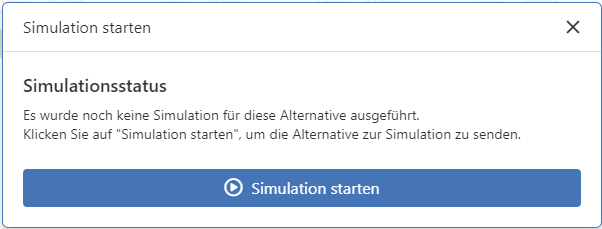
Abbildung 1 – Hinweis Simulationslauf
Nach dem Start der Simulation erscheint in der entsprechenden Zeile eine Fortschrittsanzeige, die dem Benutzer Rückmeldung darüber gibt, wie weit die Simulation fortgeschritten ist (siehe Abbildung 2).
Weitere Simulationen können jederzeit gestartet werden. Die Anzahl der parallelen Simulationsläufe ist durch die Lizenz begrenzt.
Parallele Simulationsaufträge aus verschiedenen Alternativen werden unabhängig voneinander an den Server übertragen, entsprechend klassifiziert und nach dem Prinzip der Warteschlange verarbeitet.
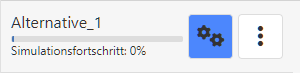
Abbildung 2 – Simulationsfortschritt
Um eine Simulation abzubrechen, klicken Sie auf den Button |
|
um Informationen zum aktuell ausgeführten Simulationslauf aufzurufen. |

In diesem Fenster kann die aktuell laufende Simulation durch Klicken auf den Button Simulation abbrechen abgebrochen werden.
Nach erfolgreichem Abschluss der Simulation ändert sich die Statusanzeige zu |
|

Ein Klick auf diesen Button zeigt Informationen zum durchgeführten Simulationslauf an und bietet außerdem die Möglichkeit, einen neuen Simulationslauf zu starten.
|
Hinweis: Mit dem Auslösen eines Simulationslaufs wird die jeweilige Alternative in ein Modell kodiert und an einen Server übertragen. Der Server startet dann eine Anlagensimulationsinstanz mit einem zugehörigen Vorlagenmodell, in der das Modell automatisch aufgebaut und simuliert wird. Die durchlaufenen Simulationsmodelle werden auf dem Server (einschließlich der entsprechenden Eingabe- und Ausgabedaten) in einem eindeutigen Simulationsauftragsordner zur späteren Ansicht gespeichert. Für diesen Simulationsauftragsordner wird im Informationsdialog ein Explorer-Link angezeigt, der zu einem Netzlaufwerk des Servers führt. Hierfür muss der (Windows-)Benutzer über eine entsprechende Zugriffsberechtigung verfügen. |

Wenn die Simulation fehlschlägt, wird dies über den Button |
|
oder |
|
angezeigt. Ein Klick auf diese Schaltfläche zeigt Informationen über den fehlgeschlagenen Simulationslauf an. |


Wenn die Simulation fehlschlägt, werden weitere Informationen zum fehlgeschlagenen Simulationslauf in der Ergebnisansicht angezeigt.
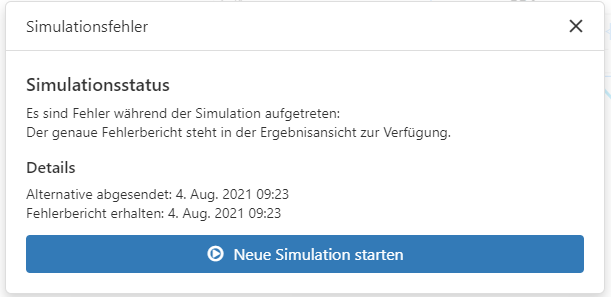
Abbildung 4 – Fehlgeschlagener Simulationslauf
© SimPlan AG - AG Hanau HRB 6845 - info@simplan.de - www.simplan.de